Активация Microsoft Office
После окончания установки запустите любое приложение входящее в пакет Office (Word, Excel, PowerPoint и т.д.) и введите ключ активации. Если после ввода ключа вы получаете сообщение что ключ был использован, то нажмите кнопку Назад и переходите к следующему шагу.
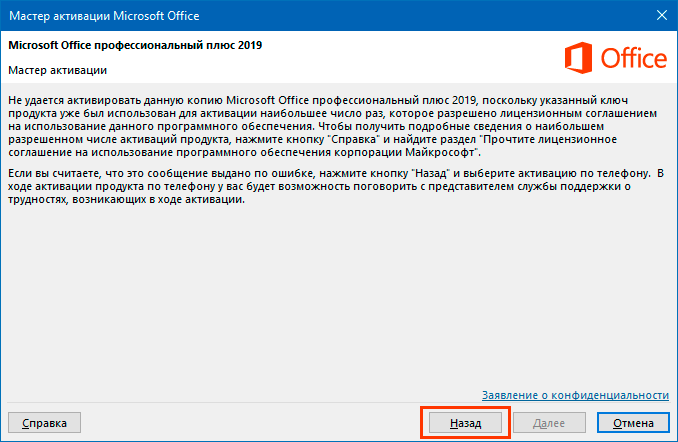
Выберите пункт "Активировать это программное обеспечение по телефону" и нажмите кнопку Далее.

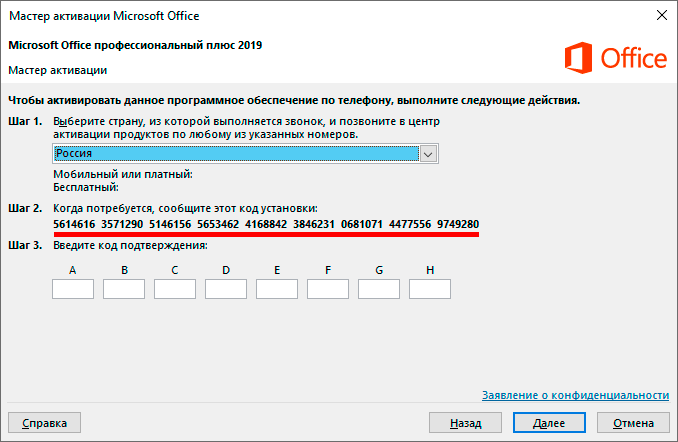
Обратите внимание на группу цифр в пункте Шаг 2. Это код установки, он понадобится в дальнейшем. Внимание! Вам нужно использовать свой код установки, который именно у Вас в программе окна активации по телефону, все иллюстрации в этой инструкции только в качестве наглядного примера.
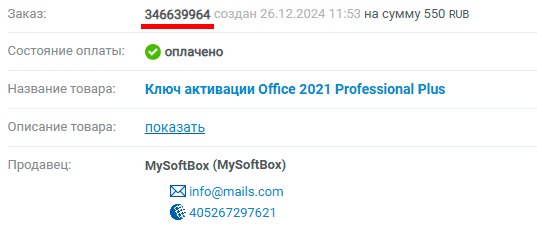
Также вам понадобится номер заказа. Найти его можно в личном кабинете на сайте oplata.info. Для входа в личный кабинет используйте email, который указывался при оформлении заказа. После входа перейдите в заказа, кликнув на его названии. В нижней части, под инструкцией будет строка с номером заказа.
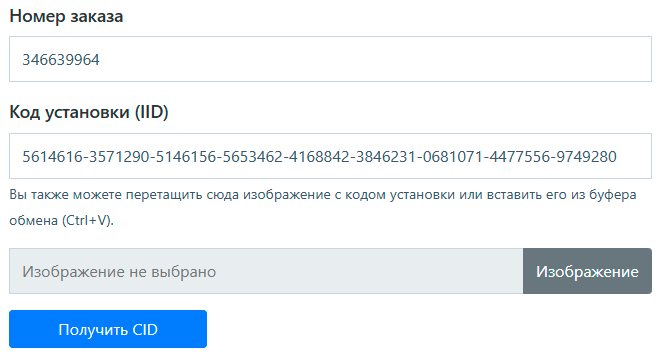
Переходите по ссылке выше, вводите в соответсвующие поля ваш номер заказа, код установки и нажимаем кнопку Получить CID:
Система примет ваши данные и выведет в поле ниже код подтверждения. Обычно это занимает несколько секунд, но иногда по независящим от нас причинам процесс получения кода подтверждения може затянуться - в поле с результатом будет написано примерное время через сколько нужно повторно нажать кнопку Получить CID. Если не удаётся получить код более часа, напишите нам в техподдержку.
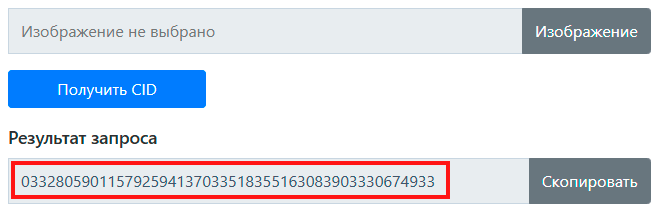
Полученный код подтверждения нужно ввести в соответствующее поле (Шаг 3) в окне Мастера активации Microsoft Office и нажать кнопку Далее для завершения активации:
